|
|
|
 |
|
免费试用 > 如何安装IIS |
|
|
|
|
| 1、 |
本系统只需在一台服务器上安装,其它电脑、手机无需任何安装,通过浏览器即可访问。服务器无需很高配置,普通电脑即可,但必须安装好 IIS 才能安装运行本系统。IIS 是微软提供的 Internet 服务软件,包含在 Windows 安装盘里,广泛用于网站服务。
|
|
| 2、 |
Windows 专业版或以上的操作系统都支持 IIS,安装后用浏览器访问网址 http://localhost 试试,如能显示欢迎页面,说明 IIS 已正常运行。以下是具体安装方法:
|
|
| 操作系统 |
IIS 版本 |
安装方法 |
| Windows 2000 |
V5.0 |
将操作系统安装光盘放入光驱,打开“控制面板”→“添加或删除程序”→“添加/删除 Windows 组件”,勾选“Internet信息服务(IIS)”并点击确定即开始安装。
|
| Windows XP |
V5.1 |
将操作系统安装光盘放入光驱,打开“控制面板”→“添加或删除程序”→“添加/删除 Windows 组件”,勾选“Internet信息服务(IIS)”并点击确定即开始安装。
|
| Windows 2003 |
V6.0 |
将操作系统安装光盘放入光驱,打开“开始→所有程序→管理工具→配置您的服务器向导”,点击“下一步”,在“配置选项”中选中“自定义配置”,点击下一步,在“服务器角色”中选中“应用程序服务器(IIS,ASP.NET)”,点击“下一步”直到完成安装。
|
| Windows Vista |
V7.0 |
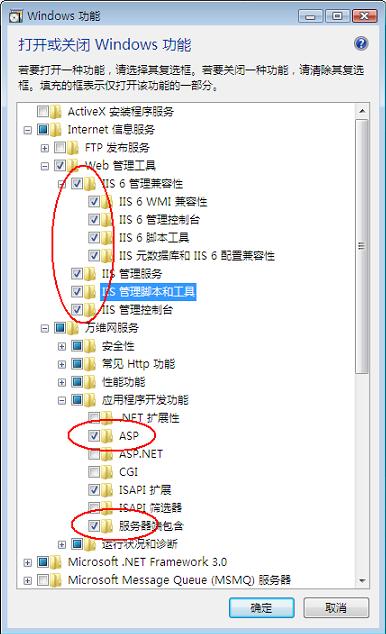
打开“控制面板”→“程序”,点击“程序和功能”下的“打开或关闭 Windows 功能”,弹出“Windows 功能”选项窗口,选中“Internet 信息服务”,除了默认已选中的选项外,再选中其下“Web 管理工具”的所有选项,选中“万维网服务”下的“应用程序开发功能”下的“ASP”、“服务器端包含”,然后点击“确定”,Vista 会自动完成安装。示意图
|
| Windows 2008 |
V7.0 |
用 Administrator 帐号登录,在“运行”中执行 servermanager.msc 命令打开“服务器管理”。在“角色”中单击“添加角色”,选中“Web 服务器(IIS)”,在弹出的对话框中,单击“添加必需的功能”,在下一步的“选择角色服务”窗口中,除了默认已选中的选项外,再选中“应用程序开发”下的所有选项,以及“管理工具”下的所有选项,之后进入下一步并开始安装。
|
| Windows 7 |
V7.5 |
打开“控制面板”→“程序”,点击“程序和功能”下的“打开或关闭 Windows 功能”,弹出“Windows 功能”选项窗口,选中“Internet 信息服务”,除了默认已选中的选项外,再选中其下“Web 管理工具”的所有选项,选中“万维网服务”下的“应用程序开发功能”下的“ASP”、“服务器端包含”,然后点击“确定”,Win7 会自动完成 IIS 安装。
|
| Windows 8 |
V8.0 |
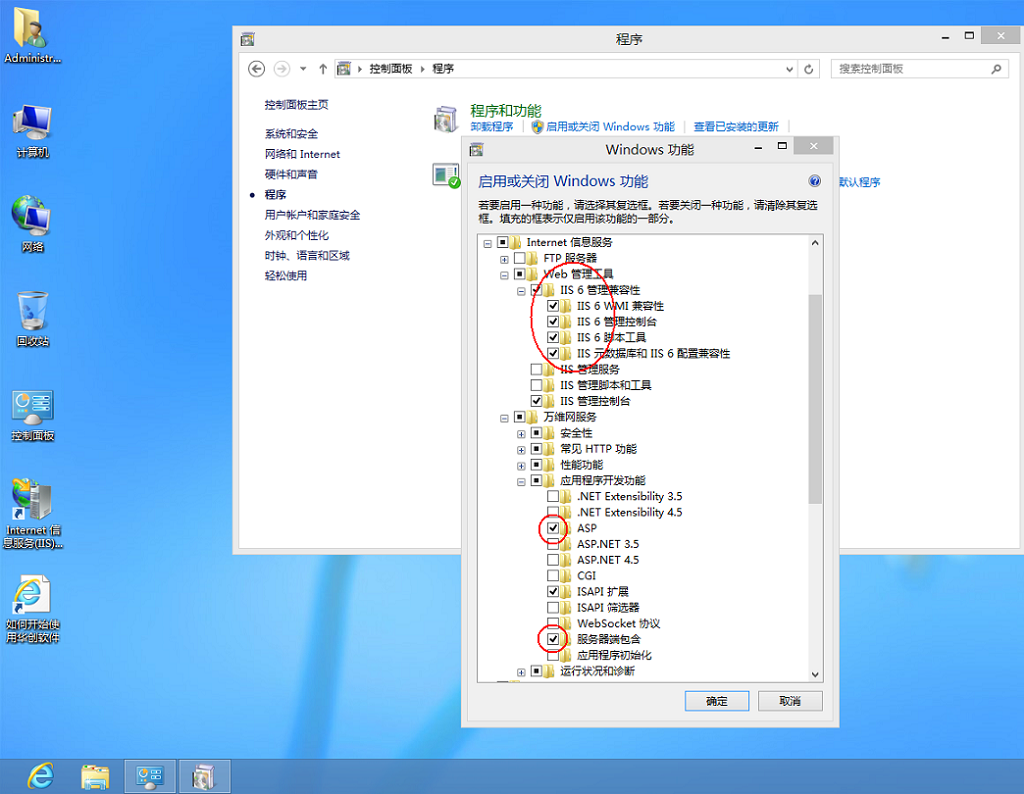
在主导航界面 Click “桌面” Icon进入传统桌面,点击“控制面板”→“程序”→“程序和功能”下的“启动或关闭 Windows 功能”,弹出“Windows 功能”选项窗口,选中“Internet 信息服务”,除了默认已选中的选项外,再选中其下“Web 管理工具”的所有选项,选中“万维网服务”下的“应用程序开发功能”下的“ASP”、“服务器端包含”,然后点击“确定”,Win8 会自动完成 IIS 安装。示意图
|
| Windows 2012 |
V8.0 |
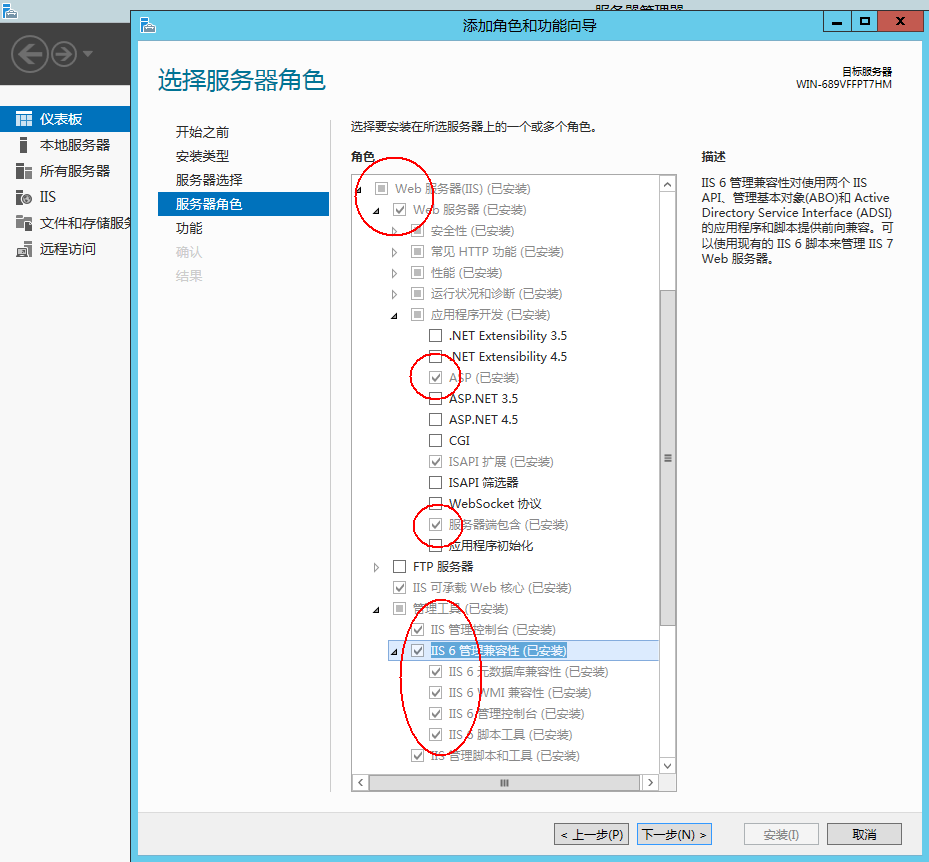
桌面左下角“服务器管理器”,弹窗后选择左侧的“仪表板”→“快速启动”→“添加角色和功能”,弹窗后再选择“基于角色或基于功能的安装”→选择您要安装的服务器→在“服务器角色”中选中“Web 服务器(IIS)”,除了默认已选中的选项外,再选中其下“管理工具”的所有选项,选中“Web服务器”下的“应用程序开发功能”下的“ASP”、“服务器端包含”,然后点击“下一步”...Win2012 会自动完成 IIS 安装。示意图
|
| Windows 10 |
V10.0 |
同 Windows 8
|
| Windows 2016 |
V10.0 |
同 Windows 2012
|
|
|
| 3、 |
检测 IIS 是否已安装、是否能正常运行,可在服务器电脑上启动浏览器并访问网址 http://localhost,如能显示欢迎页面,说明IIS已正常运行。
|
|
|
|
|